在數(shù)字化辦公和文件共享需求日益增長的今天,F(xiàn)TP(文件傳輸協(xié)議)服務(wù)器仍然是一種可靠、高效的遠(yuǎn)程文件管理解決方案。FileZilla Server作為一款開源、免費(fèi)且功能強(qiáng)大的FTP服務(wù)器軟件,以其友好的用戶界面、穩(wěn)定的性能和靈活的配置選項(xiàng),成為個(gè)人用戶、中小企業(yè)乃至教育機(jī)構(gòu)架設(shè)FTP服務(wù)的首選。本文將詳細(xì)介紹如何應(yīng)用FileZilla Server,從軟件下載安裝、基礎(chǔ)配置到實(shí)現(xiàn)穩(wěn)定運(yùn)行,構(gòu)建一個(gè)屬于自己的FTP服務(wù)器。
一、 準(zhǔn)備工作與軟件安裝
- 獲取軟件:訪問FileZilla Server官方網(wǎng)站(https://filezilla-project.org/),下載適用于Windows系統(tǒng)的最新穩(wěn)定版安裝程序。服務(wù)器端通常安裝在作為服務(wù)器的計(jì)算機(jī)上。
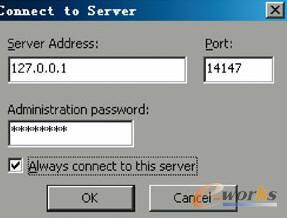
- 運(yùn)行安裝:雙擊安裝程序,按照向?qū)崾具M(jìn)行操作。在安裝類型選擇時(shí),建議選擇“Standard”(標(biāo)準(zhǔn)安裝)。安裝過程中會(huì)提示設(shè)置服務(wù)器管理界面的連接端口(默認(rèn)14147)和啟動(dòng)方式(建議選擇“Install as service, started with Windows”,即作為Windows服務(wù)隨系統(tǒng)啟動(dòng))。
- 完成安裝:安裝完成后,F(xiàn)ileZilla Server服務(wù)會(huì)自動(dòng)啟動(dòng),并彈出服務(wù)器管理界面(FileZilla Server Interface)的連接窗口,用于后續(xù)的配置管理。
二、 核心配置步驟:打造專屬FTP服務(wù)
啟動(dòng)服務(wù)器管理界面后,即可進(jìn)行核心配置,使FTP服務(wù)器可用。
- 用戶與組管理:這是控制訪問權(quán)限的核心。在“Edit”菜單下選擇“Users”。
- 添加用戶組(可選但推薦):在“Groups”選項(xiàng)卡中創(chuàng)建組(如“Developers”、“Clients”),便于批量管理用戶權(quán)限。
- 添加用戶:切換到“Users”選項(xiàng)卡,點(diǎn)擊“Add”創(chuàng)建新用戶,設(shè)置用戶名和密碼。
- 設(shè)置共享目錄(Home Directory):為用戶或組指定一個(gè)本地文件夾作為其FTP登錄后的根目錄。
- 配置目錄權(quán)限:在“Shared Folders”中,為指定目錄設(shè)置用戶的文件操作權(quán)限,如讀取、寫入、刪除、創(chuàng)建目錄等。精細(xì)的權(quán)限控制是安全運(yùn)營的關(guān)鍵。
- 常規(guī)設(shè)置與被動(dòng)模式配置:點(diǎn)擊“Edit”菜單下的“Settings”。
- 常規(guī)設(shè)置(General settings):可以設(shè)置最大用戶連接數(shù)、連接超時(shí)時(shí)間等。
- 被動(dòng)模式設(shè)置(Passive mode settings):這是讓FTP在大多數(shù)網(wǎng)絡(luò)環(huán)境下(尤其是經(jīng)過路由器/防火墻)可用的關(guān)鍵。
- 在“Use custom port range”中指定一個(gè)端口范圍(如50000-50020),用于數(shù)據(jù)傳輸。
- 在“Use the following IP”中,填入服務(wù)器的公網(wǎng)IP地址。如果服務(wù)器在局域網(wǎng)內(nèi)且通過路由器上網(wǎng),則此IP應(yīng)為路由器獲取的公網(wǎng)IP。
- 重要:需要在服務(wù)器的防火墻(及上游的路由器)中,開放FileZilla Server的管理端口(默認(rèn)14147)、FTP命令端口(默認(rèn)21)以及被動(dòng)模式配置的整個(gè)端口范圍(如50000-50020)。
- SSL/TLS加密(可選但強(qiáng)烈推薦):在“Settings”的“FTP over TLS settings”中,可以啟用加密連接,為文件傳輸提供安全保障,防止數(shù)據(jù)在傳輸過程中被竊聽。這需要生成或?qū)胍粋€(gè)SSL證書。
三、 連接測(cè)試與服務(wù)維護(hù)
- 客戶端連接測(cè)試:在另一臺(tái)計(jì)算機(jī)上,使用任何FTP客戶端(如FileZilla Client、WinSCP甚至Windows資源管理器),使用配置好的服務(wù)器IP地址(或域名)、用戶名、密碼和端口(默認(rèn)21)進(jìn)行連接。如果連接成功并能進(jìn)行權(quán)限內(nèi)的文件操作,則說明服務(wù)器架設(shè)成功。
- 監(jiān)控與管理:FileZilla Server管理界面的主窗口會(huì)實(shí)時(shí)顯示所有活動(dòng)連接、文件傳輸日志和服務(wù)器狀態(tài)信息,方便管理員進(jìn)行監(jiān)控和故障排查。
- 作為系統(tǒng)服務(wù)運(yùn)行:將FileZilla Server安裝為Windows服務(wù)后,它將在后臺(tái)靜默運(yùn)行,無需用戶登錄即可提供FTP服務(wù),保證了服務(wù)的持續(xù)性和穩(wěn)定性。可以通過Windows的“服務(wù)”管理工具來啟動(dòng)、停止或重新啟動(dòng)該服務(wù)。
四、 應(yīng)用場(chǎng)景與優(yōu)勢(shì)
應(yīng)用FileZilla Server架設(shè)的FTP服務(wù)器,可廣泛應(yīng)用于:
- 團(tuán)隊(duì)文件共享:項(xiàng)目組內(nèi)部共享設(shè)計(jì)稿、文檔、代碼等。
- 網(wǎng)站維護(hù):向虛擬主機(jī)或自有服務(wù)器上傳網(wǎng)站文件。
- 遠(yuǎn)程數(shù)據(jù)備份:將重要數(shù)據(jù)自動(dòng)備份到指定FTP服務(wù)器。
- 個(gè)人云存儲(chǔ):構(gòu)建私人文件存取空間。
其核心優(yōu)勢(shì)在于:完全免費(fèi)開源,無任何功能或用戶數(shù)限制;配置直觀,圖形化界面降低了使用門檻;性能穩(wěn)定高效,能處理大量并發(fā)連接;安全性可定制,支持用戶權(quán)限細(xì)分和傳輸加密。
通過遵循以上步驟,即使是IT新手也能成功部署并管理一個(gè)功能完備的FTP服務(wù)器。關(guān)鍵在于理解用戶權(quán)限、目錄映射以及網(wǎng)絡(luò)(特別是被動(dòng)模式和防火墻)的配置。正確配置后,F(xiàn)ileZilla Server將成為您可靠且高效的文件傳輸服務(wù)基石。